3B Sayısal Yapı Modellerinin Görsel Açıdan Kontrolleri Nasıl Yapılır?
Üretilen CityGML verilerinin görsel/geometrik açıdan kontrolleri temel olarak 3 farklı şekilde yapılabilir:
1) CityGML verisinin üretildiği ticari yazılım kullanılarak
2) FZKViewer veya KITModelViewer gibi açık kaynaklı yazılımlar kullanılarak
3) TKGM Otomatik Doğrulama Uygulaması kullanılarak
CityGML verilerini üretmek için kullanılan ticari yazılımlar içerisinde bulunan 3B model görüntüle, CityGML 3B görünüm vb. gibi araçlar ile 3 boyutlu sayısal yapı modellerinin görsel açıdan görüntülenmesi, incelenmesi ve kontrol edilmesi mümkündür. Benzer şekilde, üretilen CityGML verilerinin FZKViewer veya KITModelViewer gibi açık kaynaklı yazılımlar kullanılarak görüntülenmesi, incelenmesi ve kontrol edilmesi de mümkündür. Bu yazılımlar kullanılarak 3B sayısal yapı modellerinin genel görünümü incelenebildiği gibi, araç çubukları (Toolbars) aracılığıyla CityGML verisi içerisinde yer alan tüm nesneler de ayrı ayrı görüntülenebilmekte, incelenebilmekte ve kontrol edilebilmektedir. Öte yandan, üretilen CityGML verilerinin TKGM Otomatik Doğrulama Uygulaması kullanılarak görüntülenebilmesi, incelenebilmesi ve kontrol edilebilmesi de mümkündür. Öyle ki, validasyon kodlarının ilgili resmi kurumlarca kontrol edilmesi sürecinde de bu uygulamadan yararlanılmaktadır.
Bu yazımızda; üretilen CityGML verilerinin görsel açıdan kontrollerinin TKGM Otomatik Doğrulama Uygulaması kullanılarak nasıl yapılabileceğini anlatıyoruz.
- 3B sayısal yapı modellerinin TKGM Otomatik Doğrulama Uygulaması kullanılarak görsel açıdan kontrol edilmesi:
- Üretilen CityGML verilerinin TKGM Otomatik Doğrulama Uygulaması kullanılarak görsel açıdan kontrol edilmesi 2 şekilde mümkündür:
- 1) Mimari proje kontrolünün başarılı olduğuna dair gelen e-postadaki yeşil renkli Sonuçlar linkine tıklanabilir.
- 2) Harita Mühendislerince paylaşılan veya ilgili İdareye sunulan validasyon kodu, TKGM Otomatik Doğrulama Uygulamasında Sonuç Görüntüle sekmesindeki ilgili kısma girilebilir.
- Her iki durumda da ilgili validasyon kodu için aynı sonuç görüntüleme ekranı ile karşılaşılmaktadır.
- Açılan ekranın üst kısmında, taşınmaz üzerinde bulunan yapılar/bloklar için üretilmiş olan .gml uzantılı CityGML verileri A, B, C, ... vb. son eki ile görülmektedir.
- İncelenecek yapı/blok için CityGML verileri arasında geçiş yapılabilmekte ve incelenmek istenen yapı/blok seçilebilmektedir. Bu dosyalar farklı yazılımlar aracılığıyla görüntülenmek, incelenmek ve kontrol edilmek istenirse City GML Dosyası İndir seçeneğine tıklanabilir.
- İlgili yapı/blok seçimi yapıldıktan sonra 3B Model Görüntüle seçeneğine tıklayarak TKGM 3B Bina Detayları sekmesine geçiş yapılabilmektedir.
- Açılan yeni sekmenin üst kısmında taşınmaz bilgileri; sol kısmında ise, sırasıyla yakınlaşma, uzaklaşma, tepeden kuşbakışı görünüme geçme, bina dönmesini açma/kapama, kot çizgisini/TIC eğrisini açma/kapama, sağ üstteki pusulayı/yön okunu açma/kapama, 3B PDF üretme, 3B GLTF üretme ve doğrulama sonuçlarına ilişkin uyarıları görüntüleme araçları yer almaktadır.
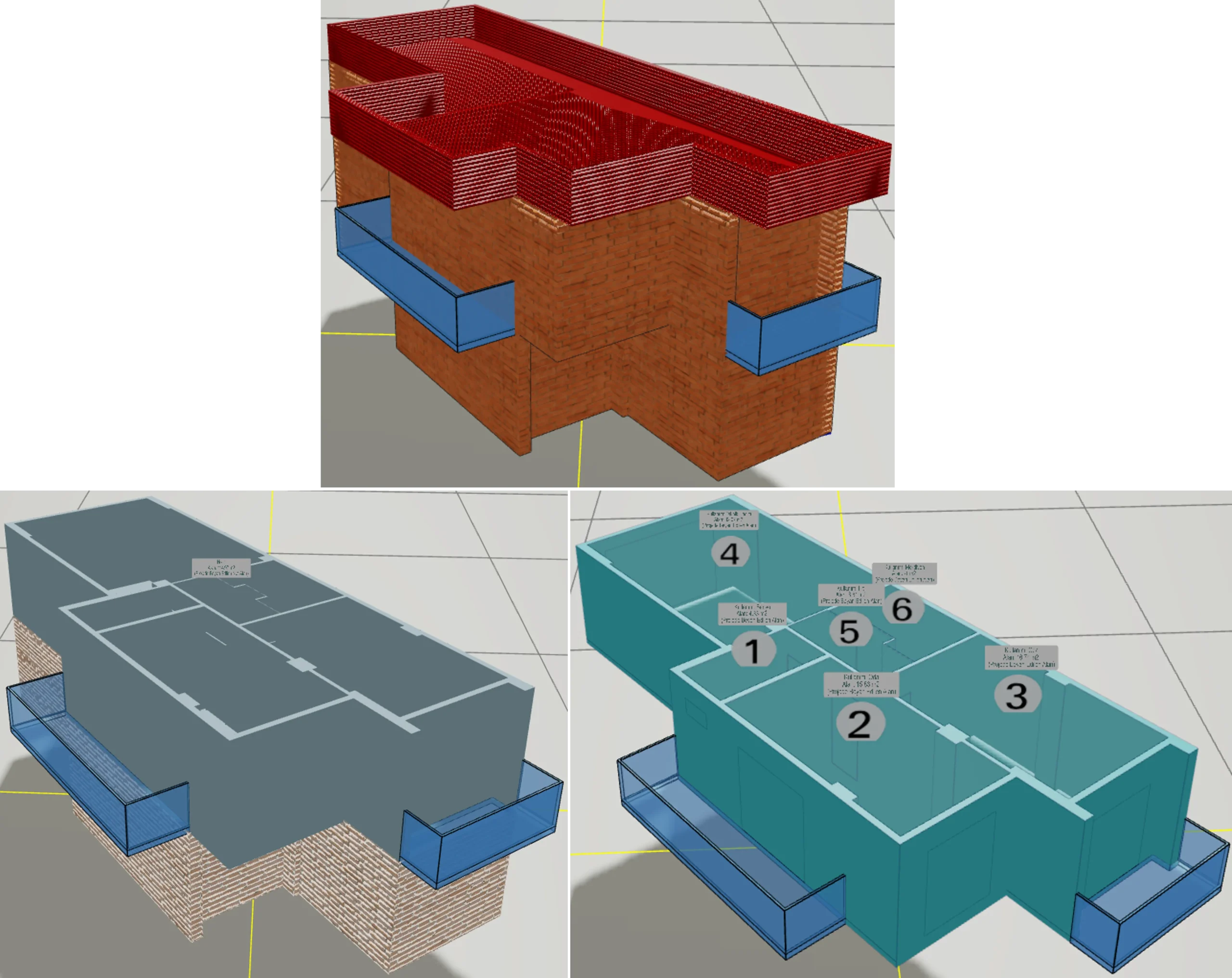
- Sayfanın ortasında 3B sayısal yapı modeli görülmektedir. Yakınlaşıp uzaklaşarak veya modeli döndürerek, modelin görsel açıdan incelenmesi mümkündür.
- 3B modelde bulunan her kat için mouse ile tek tık yapılarak sol üstte kat bilgisi görüntülenebilmektedir.
- Belirli bir katın incelenmesi için ilgili kata mouse ile çift tık yapılmalıdır. Böylece ilgili kat için kat planı görsel olarak görüntülenebilmekte ve katta bulunan bağımsız bölümler sol üstte listelenmektedir. 3B model görünümüne geri dönmek için sağ üstteki geri butonuna tıklanabilmektedir.
- Bağımsız bölümlerin incelenmesi için ilgili kat içerisinde bulunan bağımsız bölümlere çift tık yapılmalıdır. Böylece ilgili bağımsız bölümün kısımları görsel olarak görüntülenebilmekte olup, bağımsız bölümlere ilişkin oda/salon bilgileri ile alan bilgileri sol üstte listelenmektedir. Bağımsız bölüm modeline yakınlaşarak bağımsız bölümlerin kısımları ve proje alanları hakkında daha detaylı bilgiler edinilebilmekte olup, kapı ve pencere detayları da incelenebilmektedir. İlgili kat planına geri dönmek için sağ üstteki geri butonuna 1 kez, 3B model görünümüne geçmek için ise geri butonuna 2 kez tıklanabilmektedir.
- Üretilen CityGML verilerinin TKGM Otomatik Doğrulama Uygulaması kullanılarak görsel açıdan kontrol edilmesi 2 şekilde mümkündür: